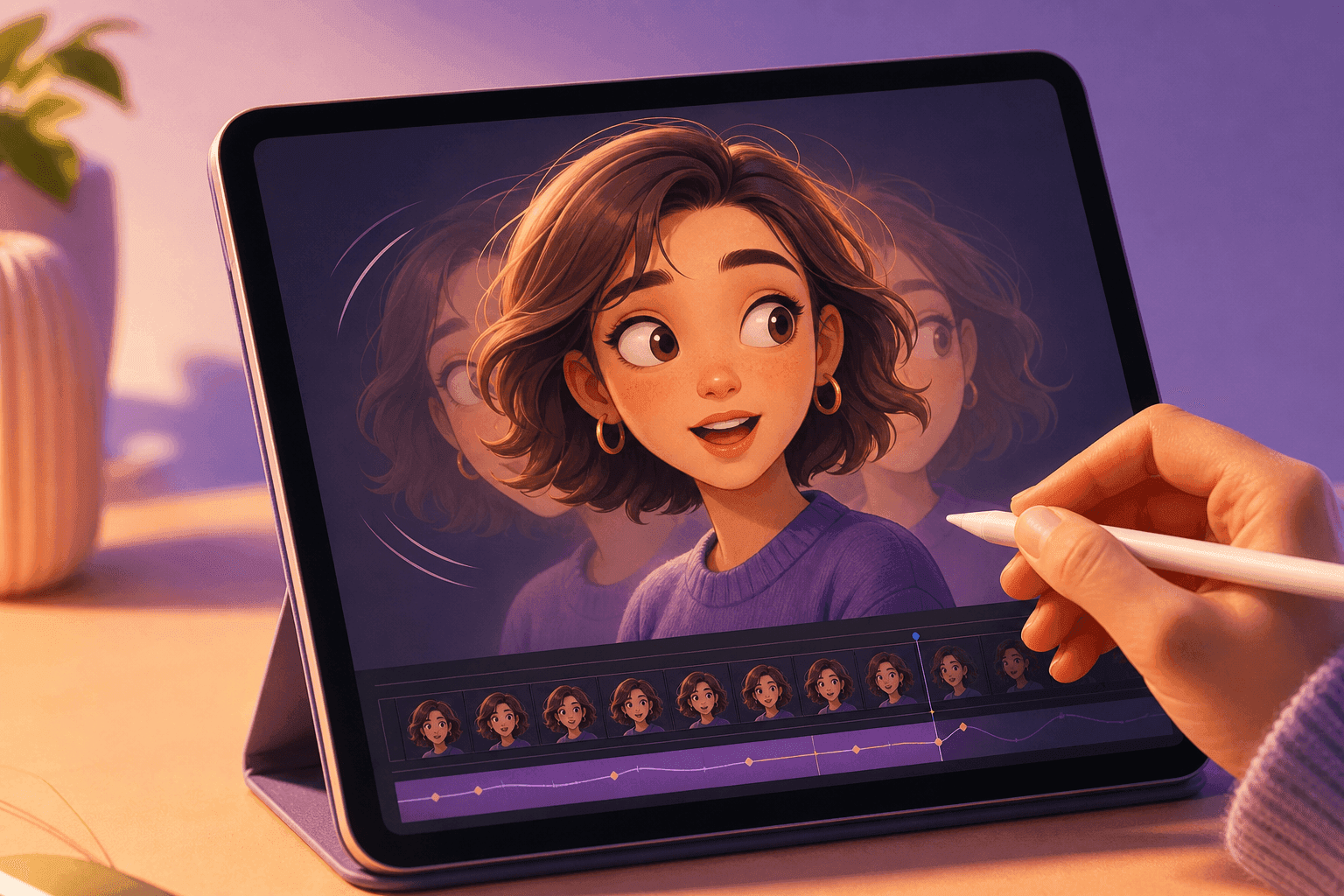
1枚の元画像を動かす
商品写真、人物、イラスト、構成済みのシーンから開始できます。元画像を映像の軸にしながら、何を動かすか、カメラがどこへ進むか、アクションの速度をプロンプトで指定します。
1枚の画像、または開始・終了キーフレームから、意図した動画シーケンスを生成します。動きを指示し、形式とフレーム数を選ぶだけで、手作業のタイムライン編集を行わずに映像をつくれます。
元画像 *
JPG・PNG・WebP・10MBまでJXP 2.0 サンプル出力
フレームをアップロードして動きを指示し、あなただけの映像を生成します。
JXP 2.0は、画像参照とテキスト指示から動く映像をつくるAI動画モデルです。1枚の画像からの生成と、開始・終了キーフレームを使う生成に対応します。
タイムライン上でアニメーションポイントを設定する代わりに、被写体の動き、カメラ、テンポ、光をプロンプトで指示します。JXP 2.0がアップロードしたフレームから映像を組み立てます。
用意した画像をもとに、ワンカット、動きの検証、トランジション、映像ラフを制作し、確認・修正して本番のワークフローにつなげられます。
シネマティックな動き、ストーリーテリング、SNS向けフォーマットのサンプルをご覧ください。カードにカーソルを合わせると動画を再生します。
それぞれの設定は、映像の始点、終点、動き、長さ、納品形式を決めるための実用的な選択肢です。
商品写真、人物、イラスト、構成済みのシーンから開始できます。元画像を映像の軸にしながら、何を動かすか、カメラがどこへ進むか、アクションの速度をプロンプトで指定します。
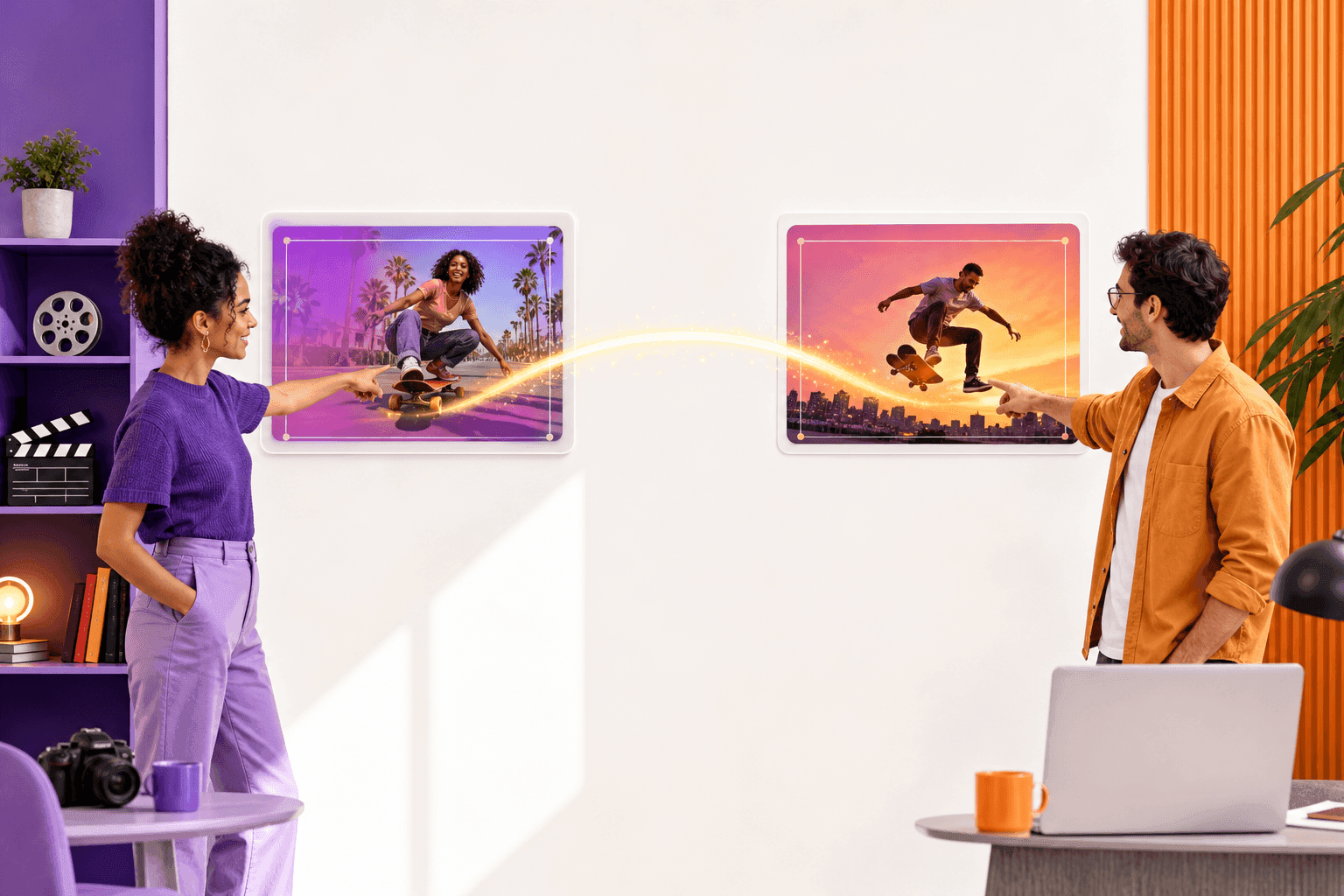
始まりと終わりの両方が重要な場合に、開始フレームと終了フレームをアップロードします。2つの画像の関係を説明すれば、AIがその間のトランジションを生成します。

アニメーションのタイムラインを組まずに、見せたい動きを書きます。被写体のアクション、カメラワーク、速度、光、ムードをひとつの焦点のあるプロンプトにまとめます。
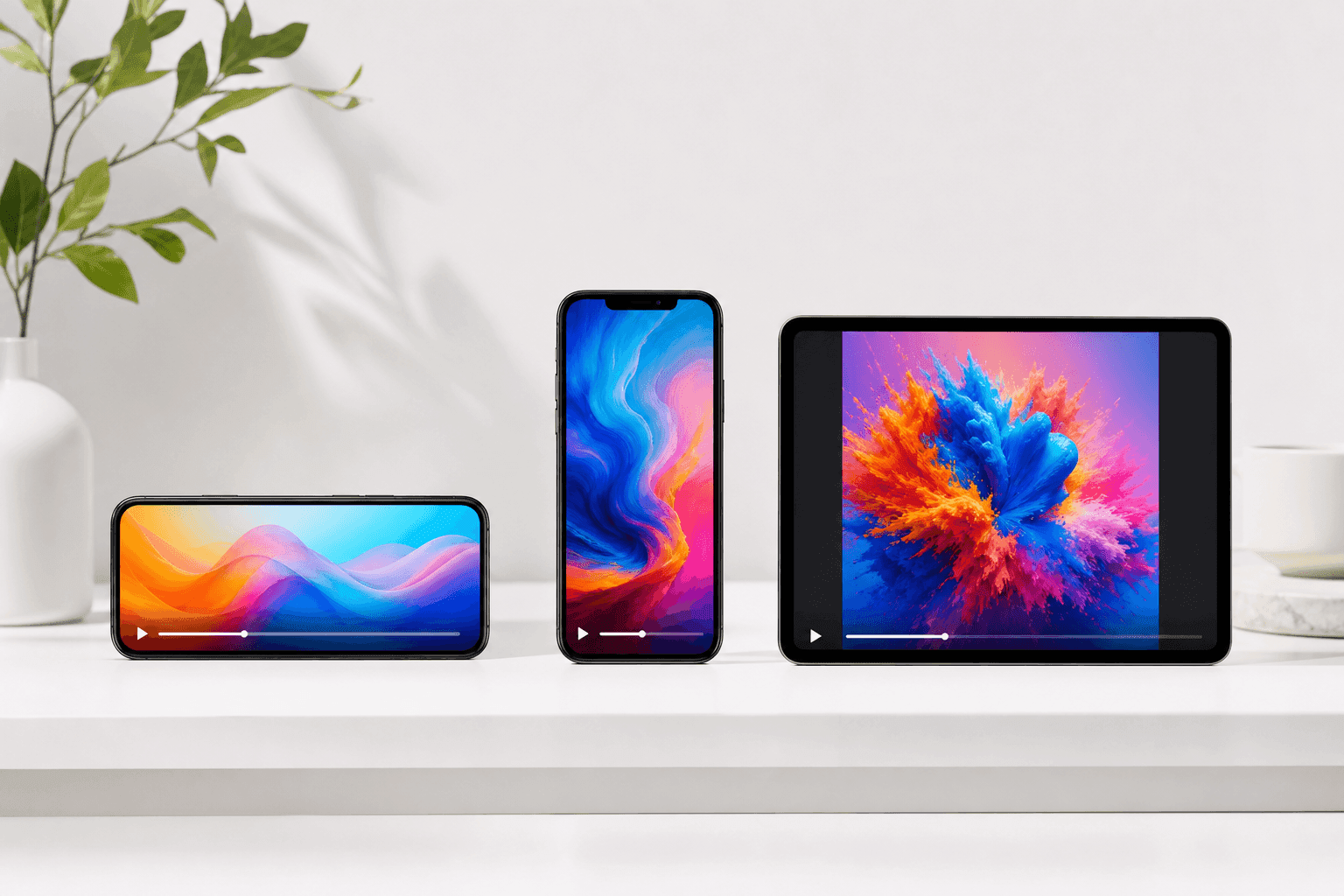
完成した映像を無理にトリミングするのではなく、横長・縦長・正方形・ポートレートを最初から選べます。Webサイト、SNS、商品ページなど用途に合わせて構図を設計できます。
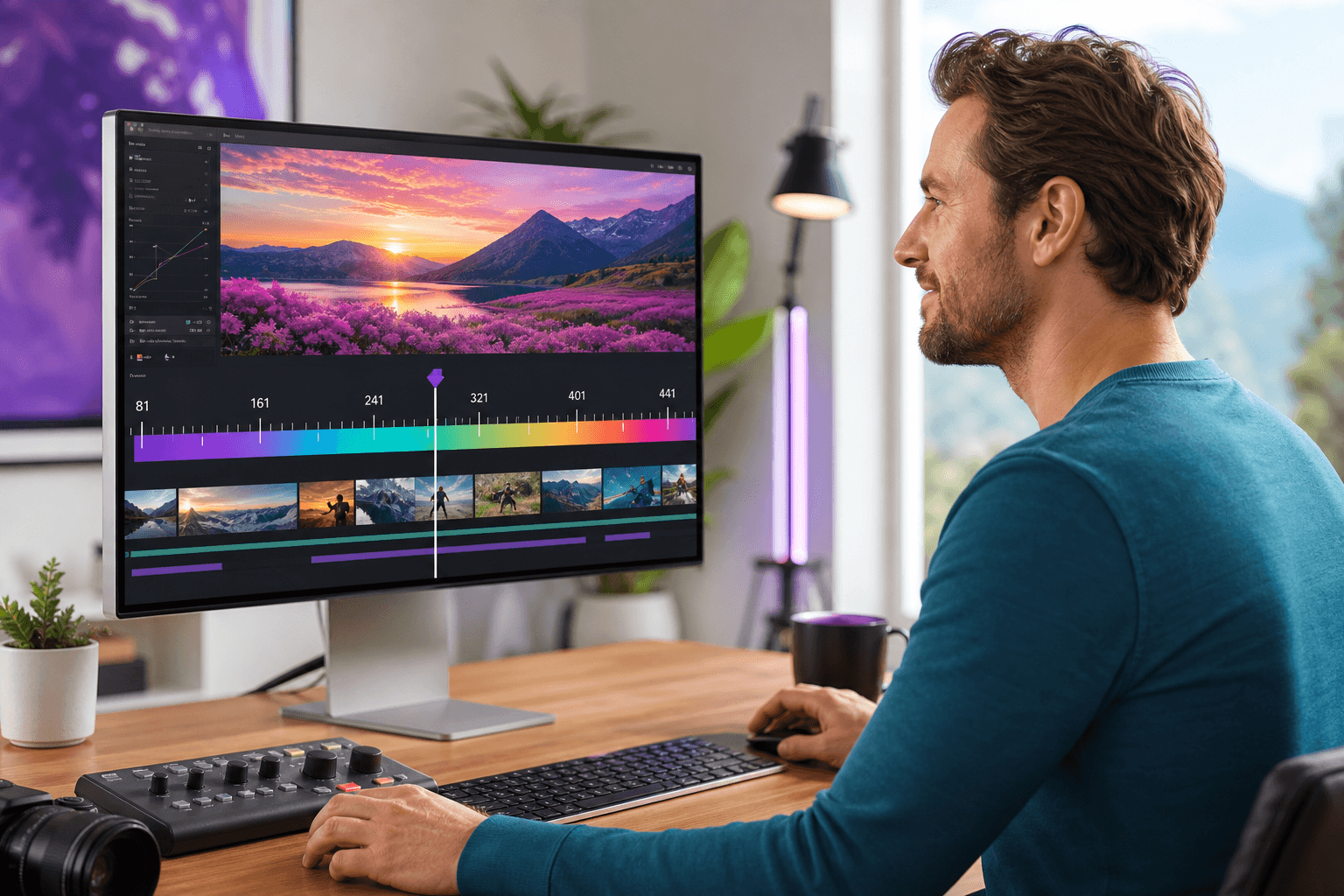
121〜361フレームを選択できます。24fps再生では、フレーム数を増やすほどアクションを展開する時間が長くなります。
新しい開始条件が必要な場合は空欄のまま、プロンプトの差を比較したい場合は正の整数を入力します。より条件を揃えた反復検証に役立ちます。
ひとつの構図を保ったまま動きを加えるなら「1枚の画像」。明確な到達点が必要な遷移なら「キーフレーム」が適しています。

写真やイラストを開始ビジュアルとして使用します。元画像でシーンを固定しながら、被写体とカメラの動きをプロンプトで指定します。
ショットの両端を指定します。最初のフレームから最後のフレームへどう移動するかをプロンプトで説明します。
静止画から、確認できる動画クリップへ。すべて同じ制作エリアで完結します。
Single Image または Keyframes を選び、元画像を1枚、または開始・終了の画像ペアをアップロードします。被写体が十分な大きさで写り、動きを作れる余白がある画像を選んでください。
プロンプトに主なアクション、カメラワーク、テンポ、光を記入します。レンダリング前にアスペクト比、フレーム数、必要に応じてSeed値を選びます。
タスクを送信すると、プレビューパネルで進行状況を確認できます。結果をダウンロードするか、プロンプト・フレーム数・Seed値を調整して次の生成を行います。
静止画だけでデザインの意図は伝わっているものの、次の成果物には動き、テンポ、遷移が必要なときに活用できます。
静止した商品画像から短い紹介クリップをつくります。ゆっくりした回転、カメラの寄り、反射の変化、開始・終了フレーム間の見せ方を指示できます。
Reels、Shorts、モバイルキャンペーン向けの9:16アイデアを制作できます。本格編集に入る前に、構図と動きをすばやく検証できます。
元のアートワークを基盤にしながら、控えめなジェスチャー、表情の変化、環境の動き、カメラワークを加えます。
キーフレームモードで絵コンテのパネルをつなぎ、ワンカットが次へどう続くかを試せます。テンポとカメラの意図を共有する素材として役立ちます。
準備したアプリ画面、デバイス構図、ブランドグラフィックを動かし、LPループ、機能紹介、プレゼンのオープニングに使えます。
明確に異なる開始・終了フレームを使い、変身、時間経過、場所の移動、素材の変化など、到達点のある遷移を設計できます。
JXP 2.0は、元画像とモーション指示から動画を生成するAI動画モデルです。1枚の画像を動かす方法と、開始・終了フレームを使うキーフレーム方式に対応しています。
画像を1枚アップロードし、動きとカメラワークを指示したうえで、アスペクト比とフレーム数を選択します。画像を映像の出発点として、連続した動画を生成します。
開始画像と終了画像を指定し、その間をどう移り変わらせるかをプロンプトで指示するモードです。2つのフレームをつなぐ動きをAIが生成します。
16:9、9:16、1:1、4:3、3:4に対応しています。横長動画、縦型SNS動画、正方形投稿、縦長のプレゼンテーション用途まで幅広く選べます。
このページでは24fpsで再生します。フレーム数を増やすほど動画は長くなり、少ないフレーム数は短いモーションテストに適しています。
Seed値は生成の出発点を再現しやすくする値です。同じ値を使うとプロンプト比較に役立ちますが、入力が変われば生成結果も変化することがあります。
被写体の動き、カメラワーク、テンポ、光、最初と最後のフレームの関係を具体的に書いてください。指示は簡潔にし、競合する動作は減らすと安定します。
はい。タスク完了後、プレビューパネルに結果とダウンロード操作が表示されます。